
Конфигурирование и настройка КП «1С - Бухгалтерия»
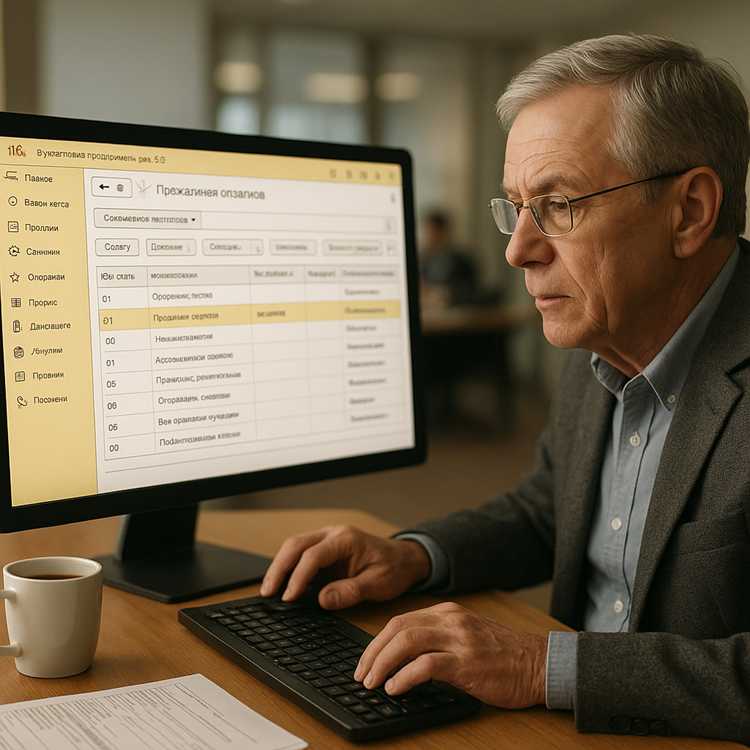
Для начала работы с 1С:Бухгалтерия, установите программу и запустите ее. При первом запуске система предложит создать новую информационную базу. Выберите пункт "Создание новой информационной базы" и укажите название вашей организации. Рекомендуется использовать понятное и краткое наименование, например, "ООО Ромашка" или "ИП Петров".
Далее предстоит настроить основные параметры. Укажите систему налогообложения: общая или упрощенная. Заполните данные о вашей организации: ИНН, КПП, ОГРН, юридический адрес и контактную информацию. Внимательно проверьте корректность введенных данных, поскольку они будут использоваться во всех отчетах.
Следующий шаг – настройка учетной политики. Определите методы оценки запасов (ФИФО, средняя стоимость), способы начисления амортизации основных средств и прочие важные параметры. Проведите первичную настройку плана счетов, убедитесь, что все необходимые счета активны и настроены в соответствии с вашими потребностями. Не забудьте об установке даты начала учета – это будет дата, с которой вы начинаете вести бухгалтерский учет в системе.
Теперь необходимо настроить доступ пользователей к программе. Создайте учетные записи для каждого сотрудника, который будет работать с 1С:Бухгалтерия. Назначьте права доступа в соответствии с должностными обязанностями. Например, бухгалтеру можно предоставить полный доступ, а руководителю – только на просмотр отчетности. Регулярно пересматривайте права доступа и обновляйте их, особенно при изменении штата или обязанностей сотрудников.
После базовой настройки приступите к заполнению справочников: контрагенты, номенклатура товаров и услуг, сотрудники. Создавайте элементы справочников с максимальной детализацией, чтобы избежать ошибок при формировании документов. Используйте классификаторы (ОКВЭД, ОКЕИ) для автоматизации заполнения отчетов. Регулярно обновляйте справочники, чтобы всегда иметь актуальную информацию.
Установка и первоначальный запуск программы
Для начала, скачайте дистрибутив 1С:Бухгалтерия с официального сайта 1С или у вашего партнера. Убедитесь, что версия программы соответствует требованиям вашей операционной системы (Windows).
После скачивания запустите установочный файл. Следуйте инструкциям мастера установки, выбирая необходимые компоненты. На этапе выбора каталога установки, рассмотрите вариант установки в отдельную папку, например, "1C бухгалтерия".
При установке вам будет предложено выбрать тип установки: локальная или клиент-серверная. Если вы планируете работать с программой самостоятельно на одном компьютере, выберите локальную установку. Для работы в сети с несколькими пользователями понадобится клиент-серверный вариант (требует дополнительной настройки).
После завершения установки, запустите программу. Вам потребуется ввести лицензионный ключ, полученный при покупке программы. Активируйте лицензию, следуя указаниям в окне активации. Это обеспечит доступ ко всем функциональным возможностям.
При первом запуске рекомендуется создать новую информационную базу. Укажите название базы (например, "Бухгалтерия ООО 'Ромашка'") и выберите место ее хранения (желательно на диске, где достаточно свободного места).
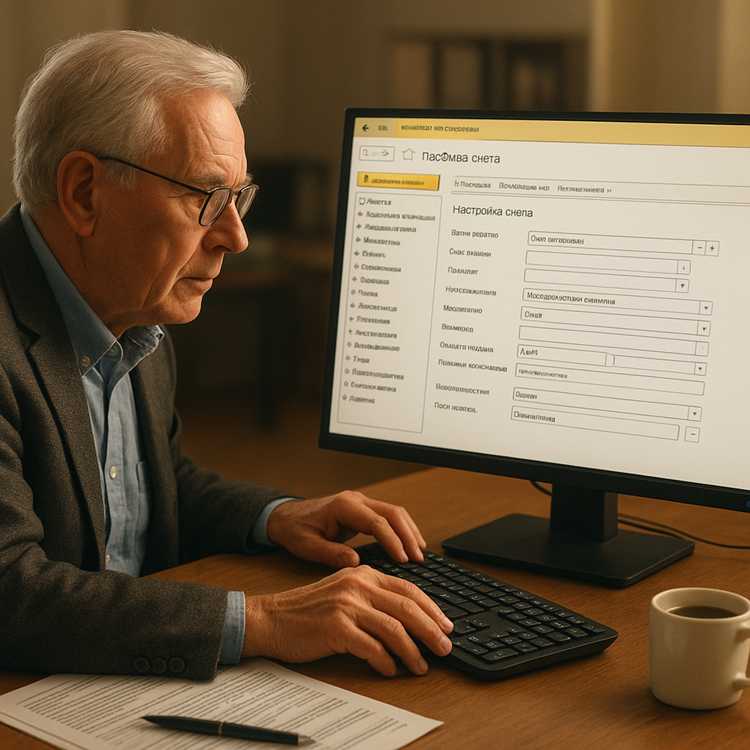
Следом внесите информацию о вашей организации: ИНН, КПП, полное и сокращенное наименования, адрес. Это позволит программе корректно формировать первичные документы и отчетность.
В завершение, настройте параметры учета в разделе "Учетная политика". Выберите систему налогообложения, способы оценки запасов и другие параметры, соответствующие вашей деятельности. Проверьте и сохраните изменения – теперь программа готова к работе!
Настройка параметров учетной политики
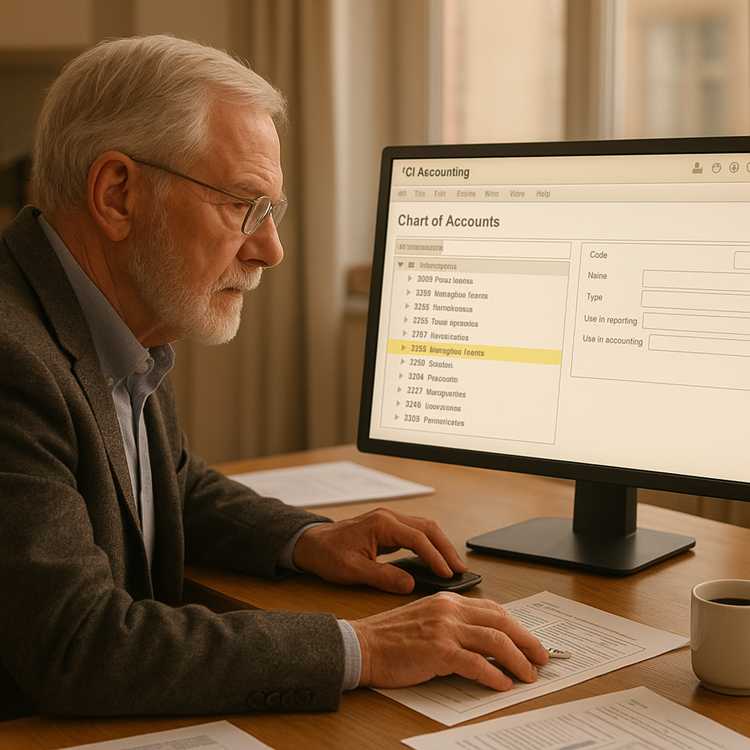
Начните с открытия раздела "Учетная политика" в 1С:Бухгалтерии. Он находится в разделе "Главное". Здесь вы будете определять основные принципы ведения бухгалтерского учета вашей организации.
Первым делом определитесь с методом оценки запасов. Выбирайте между ФИФО, средней себестоимостью или методом оценки по себестоимости каждой единицы. Ваш выбор окажет значительное воздействие на расчет себестоимости продаж и, как следствие, на финансовый результат.
Далее, четко укажите, как будете учитывать курсовые разницы. Выберите: признавать их в доходах и расходах текущего периода или учитывать в составе прочих доходов и расходов. Это повлияет на вашу отчетность в части валютных операций.
Настройка материальных расходов
Определите перечень прямых расходов, относящихся к себестоимости продукции или работ. Грамотно составленный перечень позволит точно учитывать затраты и правильно формировать себестоимость, что положительно скажется на налоговой нагрузке.
Не забудьте настроить порядок списания расходов будущих периодов. Укажите срок списания и выберите способ списания: равномерно, по объему продукции или иным методом, соответствующим характеру ваших затрат.
Особенности амортизации
В разделе амортизации определите порядок начисления амортизации по основным средствам. Выберите подходящий метод: линейный, уменьшаемого остатка, списания стоимости пропорционально объему продукции, или же выберите метод, соответствующий вашему бизнесу.
Уделите внимание настройке учета нематериальных активов. Выберите способ начисления амортизации для каждого НМА и определите срок полезного использования. Корректные параметры важны для точного учета и расчета налогов.
После внесения всех изменений сохраните учетную политику. Регулярно пересматривайте ее, особенно при изменении законодательства или специфики вашего бизнеса, чтобы убедиться в ее актуальности и соответствии актуальным требованиям.
Ввод начальных остатков и настройка счетов
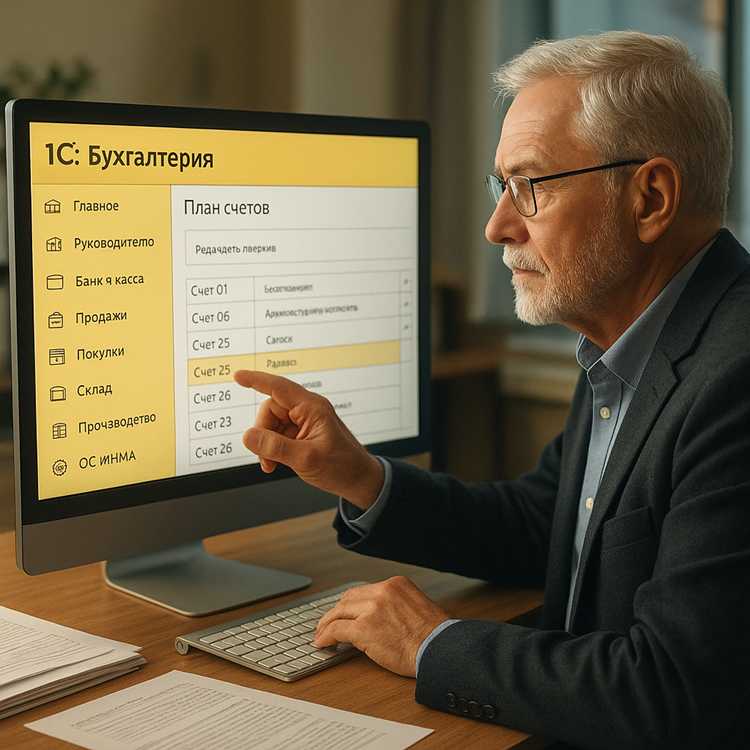
После создания новой информационной базы 1С:Бухгалтерия, первым делом занесите начальные остатки. Используйте документ "Ввод начальных остатков" для каждого раздела учета: основные средства, товары, денежные средства и т.д. Укажите дату ввода остатков, соответствующую началу учетного периода, и внесите информацию по каждому активу и обязательству. *Например, для внесения остатков по счету 10 "Материалы" укажите их количество, номенклатуру, цену и сумму.* Для корректного отражения, убедитесь, что соответствующие счета учета (в плане счетов) настроены правильно.
Для настройки счетов используйте "План счетов бухгалтерского учета". Откройте его через меню "Предприятие". Проверьте правильность настройки аналитики по каждому счету. *Например, для счета 60 "Расчеты с поставщиками и подрядчиками" настройте аналитику по контрагентам и договорам, а для счета 41 "Товары" - по номенклатуре.* Это поможет автоматизировать формирование проводок и упростит анализ данных. Внимательно проверьте субконто, которые должны быть подключены к каждому счету, чтобы обеспечить корректный учет и составление отчетности.
При настройке счетов и вводе остатков, обратите внимание на следующие моменты:
- Проверка правильности счетов. Убедитесь, что счета соответствуют вашей учетной политике и плану счетов.
- Соответствие законодательству. Учитывайте требования по ведению бухгалтерского учета в Российской Федерации.
- Анализ данных. После ввода остатков, проверьте баланс, сформируйте оборотно-сальдовую ведомость и проанализируйте основные показатели.
После этого, вы будете готовы к полноценной работе с 1С:Бухгалтерия и сможете эффективно вести учет вашей компании.
Настройка прав доступа пользователей
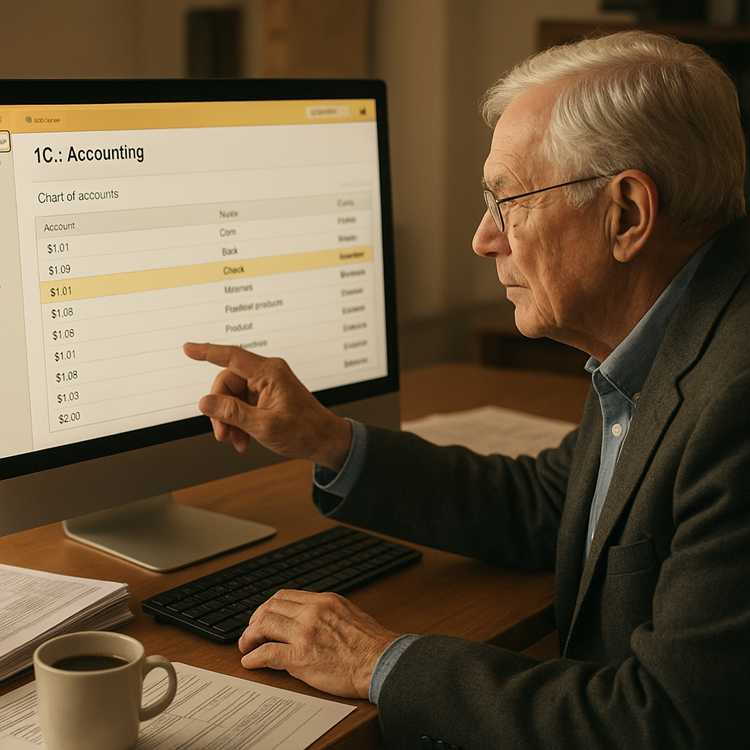
Начните с создания ролей пользователей в 1С:Бухгалтерия. Это позволит вам эффективно управлять доступом к функциям программы. Определите типовые группы пользователей (бухгалтер, кассир, руководитель) и настройте для каждой роли набор разрешений, который соответствует их должностным обязанностям. Используйте встроенные шаблоны ролей, как отправную точку, затем настройте их под свои нужды.
Для детальной настройки прав используйте инструмент "Настройка прав доступа". Здесь вы можете предоставить или ограничить доступ к конкретным объектам конфигурации: документам, справочникам, отчетам. Используйте его для тонкой настройки, например, чтобы разрешить редактирование только собственных документов для каждого сотрудника.
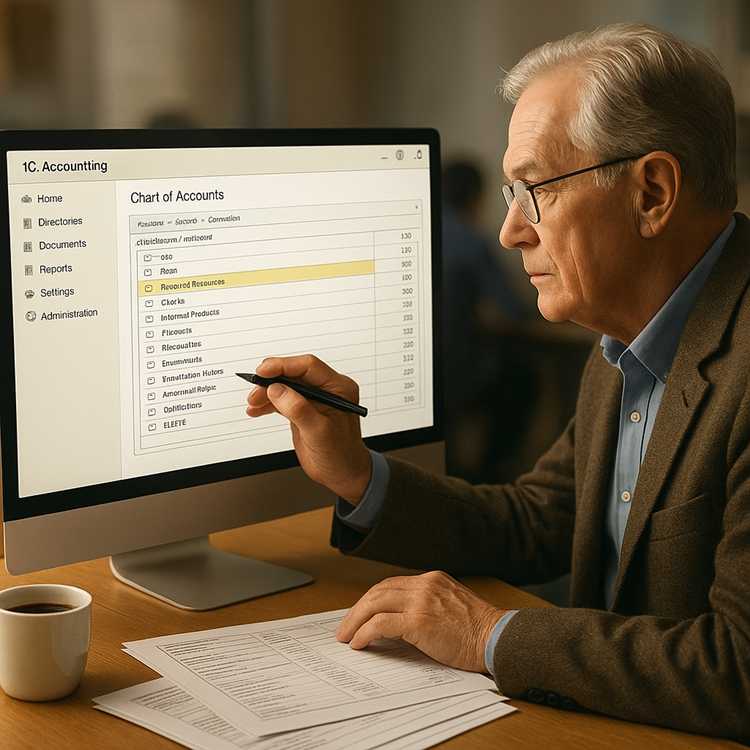
Установите ограничение по организациям для каждой роли, если ваша компания использует несколько юридических лиц в одной базе. Это предотвратит доступ к данным других организаций и обеспечит конфиденциальность информации. Не забудьте протестировать настройки, создав тестовых пользователей с различными ролями.
При настройке прав доступа учитывайте принцип наименьших привилегий. Предоставляйте пользователям только те права, которые им действительно необходимы для выполнения своих рабочих задач. Это минимизирует риски случайных ошибок или несанкционированного доступа к данным.
Регулярно проверяйте и обновляйте настройки прав доступа. Изменения в структуре компании, должностных обязанностях или законодательстве могут потребовать корректировки прав пользователей. Пересмотрите настроки после увольнения сотрудников или при внедрении новых модулей в программу.
Для более удобного управления используйте встроенные инструменты 1С:Бухгалтерия, такие как "Журнал регистрации". Он поможет вам отслеживать действия пользователей и выявлять возможные проблемы с правами доступа. Анализируйте журнал при возникновении вопросов или инцидентов, связанных с доступом к данным.
Создание и настройка новых видов номенклатуры
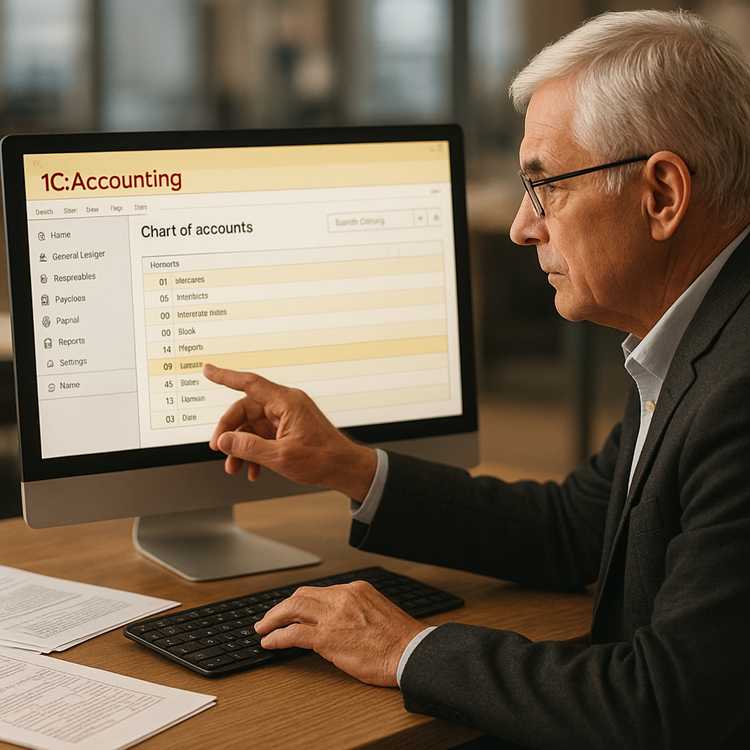
Создайте новый вид номенклатуры, перейдя в раздел "Номенклатура" и выбрав пункт "Виды номенклатуры". Заполните поля "Наименование" (например, "Канцтовары", "Оборудование", "Услуги"), "Родитель" (если необходимо иерархическое представление) и "Налоговый учет" (укажите соответствующую статью дохода/расхода, если вид номенклатуры относится к деятельности, облагаемой НДС). Определите "Способ списания" (FIFO, LIFO, средняя себестоимость), если применимо. Установите "Ставки НДС" и другие параметры, влияющие на ценообразование и учет. При необходимости укажите "Единицы измерения" (шт., кг, услуги и т.д.). Для автоматизации учета используйте предопределенные значения или создавайте собственные.
Настройка видов номенклатуры влияет на классификацию товаров и услуг, правильность отражения операций в бухгалтерском учете и формирование отчетности. Обязательно проверьте корректность выбранных настроек учета по статьям затрат и доходов, распределению по складам (если используете складской учет) и аналитике (например, контрагенты, проекты), чтобы обеспечить точность данных. Уделите особое внимание настройкам, связанным с учетом НДС. Регулярно актуализируйте виды номенклатуры в соответствии с изменениями в ассортименте и законодательстве.
Настройка и работа с отчетами и печатными формами
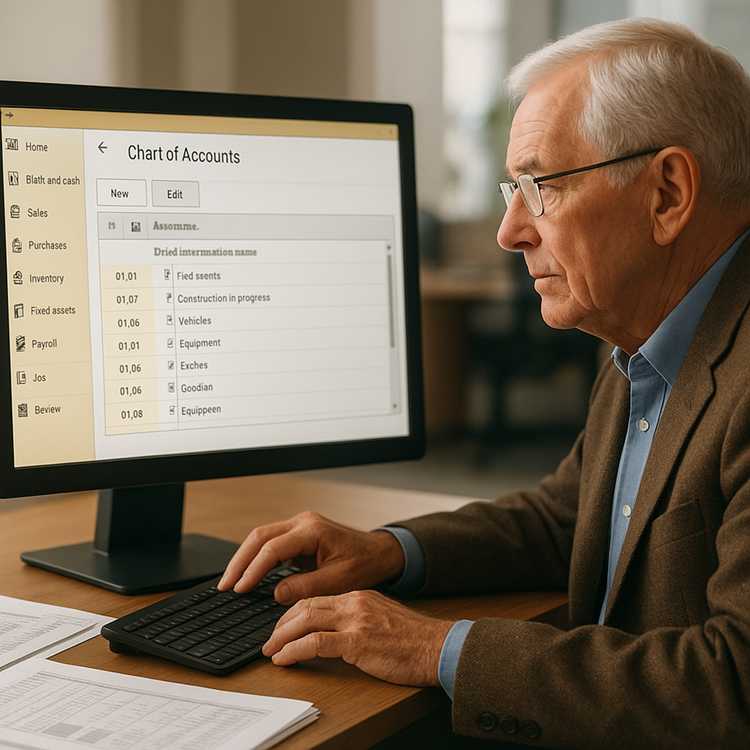
Настройте параметры отчетов, чтобы получить именно те данные, которые вам нужны. Откройте нужный отчет (например, "Оборотно-сальдовая ведомость") и в его форме настроек выберите период, организацию, счета учета. Используйте фильтры для детализации информации, например, по контрагентам или номенклатуре. Не забудьте сохранить свои настройки, чтобы использовать их в будущем. Можно создать несколько вариантов отчета с разными параметрами и быстро переключаться между ними, экономя время на каждой итерации.
Работа с печатными формами
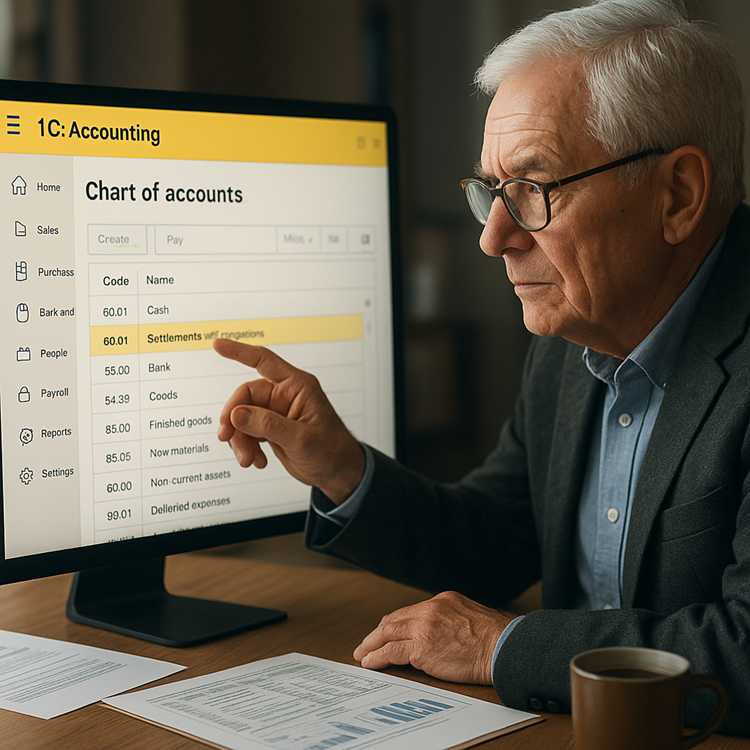
Распечатайте отчеты и документы прямо из 1С:Бухгалтерии для ведения бухгалтерского учета и предоставления информации заинтересованным лицам. Нажмите кнопку "Печать" в форме отчета или документа. Выберите нужный принтер, настройте параметры печати (количество копий, ориентацию листа). В большинстве форм доступна печать нескольких версий одного документа, например, счет-фактуры с печатью и без. Если печатная форма не соответствует вашим требованиям, ее можно изменить.
Изменение печатных форм
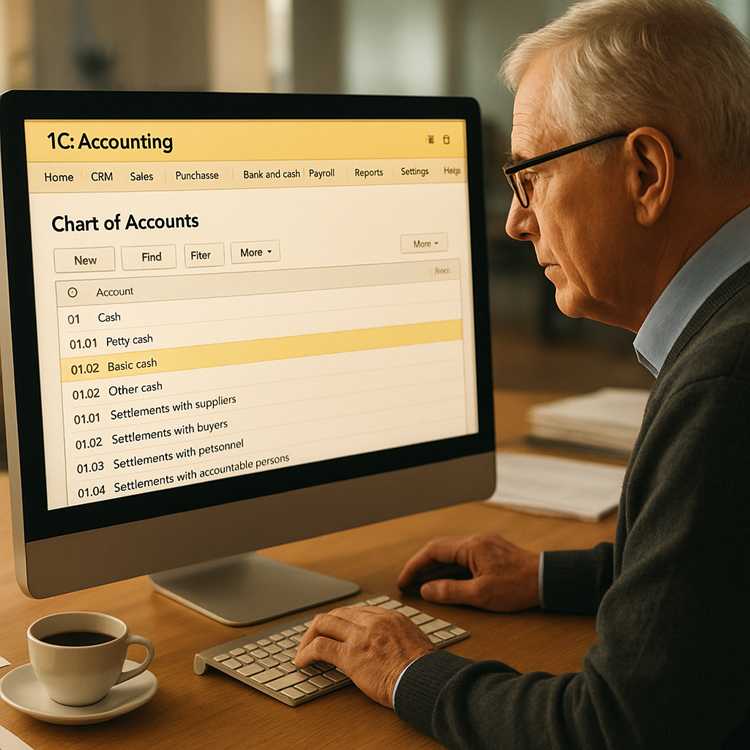
Изменяйте существующие печатные формы или создавайте новые с учетом ваших потребностей. Перейдите в раздел "Администрирование" - "Печатные формы, отчеты и обработки". Найдите нужный макет и отредактируйте его в конструкторе, добавляя или удаляя поля, меняя форматирование. Для более сложных изменений используйте встроенный язык программирования 1С.
Пример таблицы с данными настройки печатных форм:
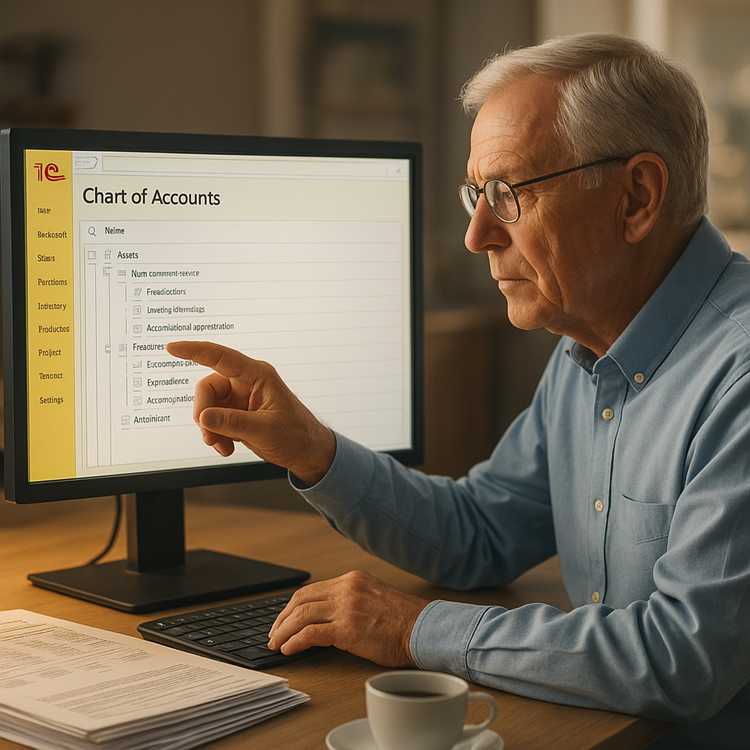
| Параметр | Описание | Действие |
|---|---|---|
| Шапка | Настройка отображения логотипа, реквизитов организации | Изменение в конструкторе макетов |
| Футер | Добавление подписей, даты печати | Редактирование в конструкторе |
| Поля | Настройка отображаемых данных, изменение их расположения | Перетаскивание полей, изменение выражений |