
Дизайнер компьютерной графики «Corel Drow», «Photoshop», «AutoCaD»
Сосредоточьтесь на практическом опыте! Изучение CorelDraw, Photoshop и AutoCAD для работы дизайнером КГ требует не просто знакомства с интерфейсом – нужно уметь применять эти инструменты для решения конкретных задач. Начните с создания реальных проектов: разрабатывайте логотипы, рекламные макеты, чертежи для 3D-моделирования. Практика – ваш главный учитель.
CorelDraw – ваш инструмент для векторной графики. Осваивайте его для создания логотипов, иллюстраций и макетов полиграфической продукции. Уделите время изучению инструментов рисования, работы с кривыми Безье и заливками. Потратьте минимум 30 часов на выполнение учебных заданий и имитацию реальных проектов, чтобы уверенно оперировать этим программным обеспечением.
Photoshop – король растровой графики. Научитесь ретушировать фотографии, создавать коллажи, добавлять спецэффекты. Освойте инструменты выделения, слои, маски и фильтры. Регулярно практикуйтесь в обработке изображений, стремясь к реалистичным результатам. Посвятите 40 часов изучению Photoshop, чтобы уверенно работать с изображениями.
AutoCAD – незаменимый помощник при работе с чертежами и 3D-моделированием. Изучите основы: команды построения, редактирования, нанесения размеров. Практикуйтесь в создании простых планов, разрезов и 3D-моделей. Посвятите 50 часов AutoCAD, чтобы уверенно ориентироваться в чертежах и проектировании.
Объединяйте знания! Используйте CorelDraw для создания векторных элементов, Photoshop для обработки текстур и AutoCAD для детального моделирования. Не бойтесь экспериментировать и искать свой уникальный стиль. Постоянно совершенствуйте свои навыки, анализируйте работы других дизайнеров и ищите вдохновение в окружающей среде.
Настройка CorelDraw для печати
Далее переходите к настройкам цветовой модели. Подготовьте макет для печати в CMYK. CorelDraw позволяет легко переключаться между цветовыми моделями RGB и CMYK. Убедитесь, что все элементы вашего дизайна, включая растровые изображения, работают в CMYK, чтобы избежать искажений цвета при печати. Помните: монитор отображает RGB, а принтер печатает в CMYK.
Следующий шаг – настройка разрешения растровых изображений. Для качественной печати, особенно если вы планируете печать больших форматов, удостоверьтесь, что разрешение изображений соответствует требуемым параметрам. Рекомендуется использовать разрешение не менее 300 dpi (точек на дюйм) для изображений, которые будут печататься.
Всегда проверяйте параметры вылетов под обрез при создании макета. Это критично для корректного отображения изображения по краям страницы. Правильно настроенные вылеты обеспечат отсутствие белых полей после обрезки готовой продукции.
В завершение, экспортируйте файл в формат PDF/X-4. Этот стандарт обеспечивает наилучшую совместимость с печатным оборудованием. При экспорте убедитесь, что все шрифты встроены в PDF, а также проверены и подтверждены все настройки. Контролируйте, чтобы все было готово к печати.
Photoshop: Ретушь фотографий для каталога
Начните с обработки изображений в первую очередь с коррекции цвета и экспозиции. С помощью инструментов "Уровни" и "Кривые" настройте яркость, контрастность и баланс белого. Используйте "Выборочную коррекцию цвета", чтобы подправить нежелательные оттенки на продукте, такие как желтизна или синева. Для достижения однородного фона используйте маски и инструмент "Заливка", чтобы удалить дефекты. Помните о согласованности: все изображения в каталоге должны выглядеть единообразно с точки зрения цветовой гаммы и освещения, создавая у покупателей ощущение надежности.
Для удаления дефектов на продукте и в его окружении применяйте инструменты "Штамп" и "Восстанавливающая кисть". Будьте аккуратны при ретушировании, сохраняя естественность текстур. Например, аккуратно удалите пыль, царапины, неровности. Если необходимо изменить форму продукта минимально, используйте "Пластику", но избегайте явных деформаций, которые исказят впечатление. Не забудьте про усиление резкости, но делайте это с умеренностью, чтобы не создать артефакты.
Финальная проверка: что важно?
Оцените результат в масштабе 1:1, чтобы выявить мельчайшие недочеты. Убедитесь, что изображения выглядят четко и привлекательно при различных размерах, включая миниатюры. Проверьте следующие пункты:
- Отсутствие видимых следов от ретуши.
- Качественное выделение продукта на фоне.
- Естественная передача текстуры и материалов.
Оптимизируйте изображения для web: сохраняйте в формате JPEG, выбирайте оптимальное качество с учетом разрешения и размера файла. Это ускорит загрузку каталога, улучшит пользовательский опыт и повысит конверсию продаж.
Создание векторной графики в CorelDraw: логотипы
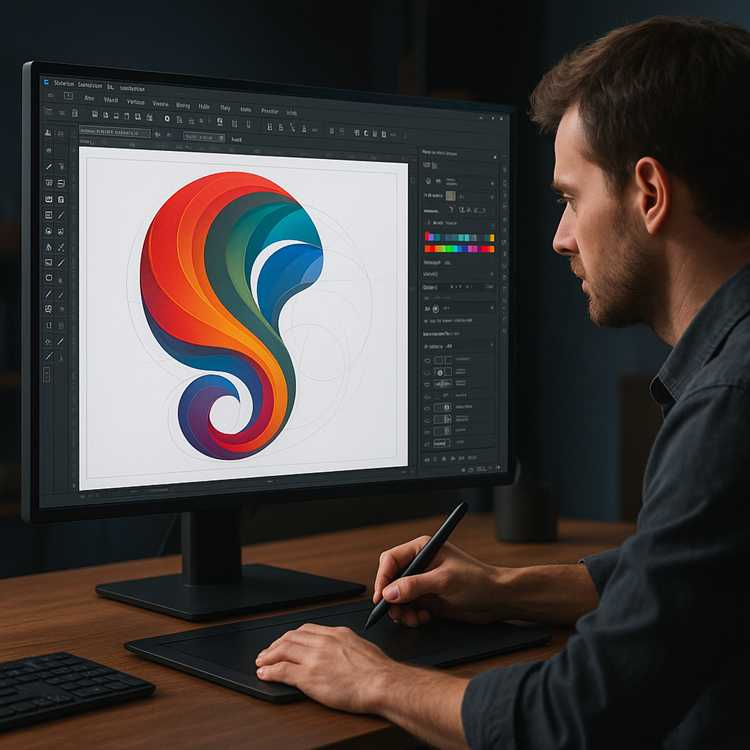
Начните с тщательного изучения брифа клиента. Понимание целевой аудитории, целей логотипа и его предполагаемого использования – фундамент успешного результата.
Используйте кривые Безье для создания точных и масштабируемых форм. CorelDraw предлагает интуитивно понятные инструменты, позволяющие легко формировать и редактировать кривые.
Воспользуйтесь сеткой и направляющими для выравнивания элементов и обеспечения визуальной гармонии. Это особенно важно для соблюдения пропорций и поддержания аккуратного дизайна.
Экспериментируйте с различными шрифтами и их комбинациями. Подбирайте шрифты, соответствующие характеру бренда, и не бойтесь пробовать разные варианты, чтобы найти оптимальный.
Работа с цветом
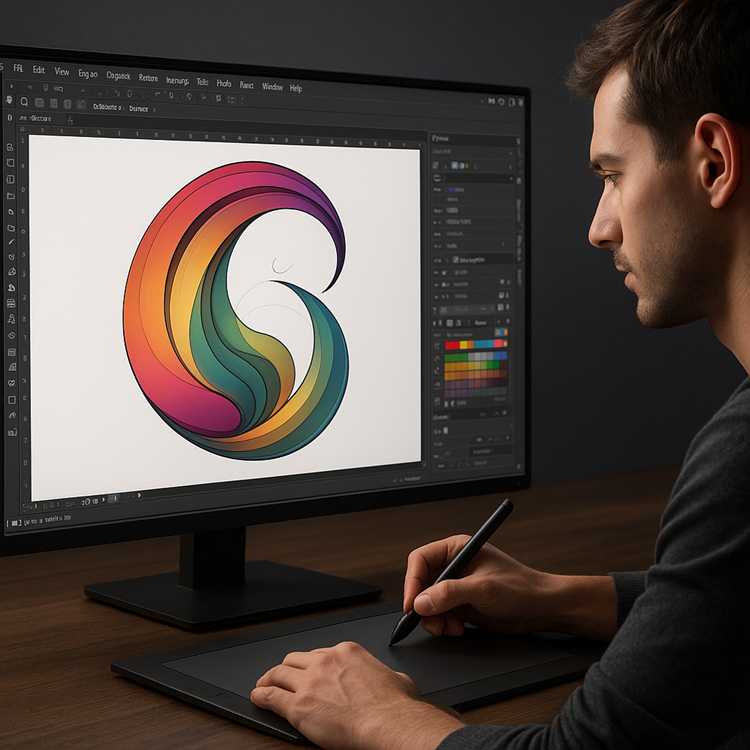
Применяйте цветовую палитру, основанную на принципах колористики. Подбирайте гармоничные цвета, вызывающие нужные ассоциации и отражающие суть бренда.
Сохраняйте логотип в различных форматах, включая векторные (SVG, EPS) и растровые (PNG, JPG) варианты, чтобы обеспечить его универсальность при использовании в разных медиа.
Первоначально создавайте логотип в масштабе, чтобы убедиться в его читаемости и привлекательности независимо от размера. Масштабируемость – один из ключевых факторов успеха.
Проведите несколько итераций и покажите варианты клиенту. Получите обратную связь и внесите корректировки на основе его пожеланий, чтобы финальный вариант полностью соответствовал ожиданиям.
AutoCAD: Подготовка чертежей для производства
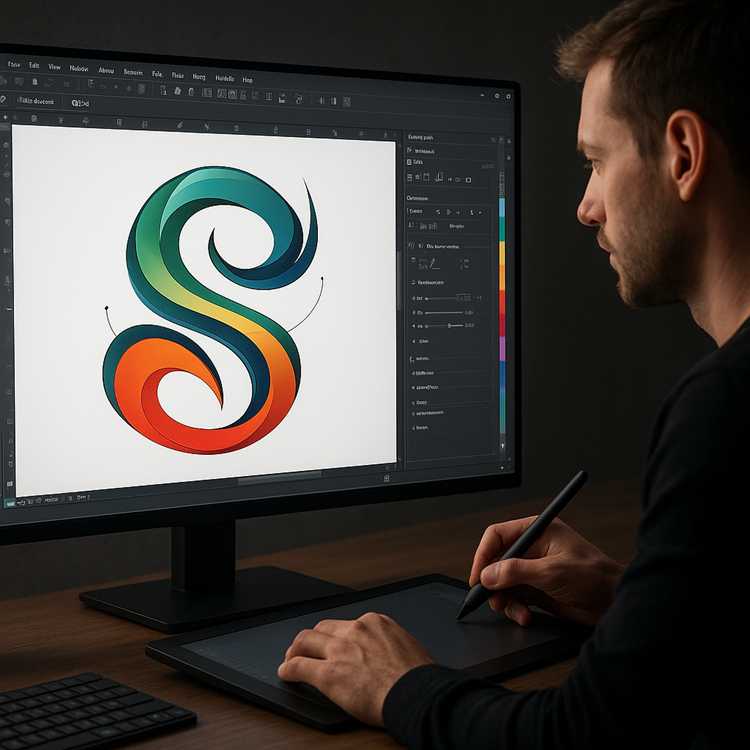
Начните с тщательной проверки масштаба чертежа. Убедитесь, что он соответствует требованиям производства, особенно если чертеж будет использоваться для лазерной резки, фрезеровки или 3D-печати. Неправильный масштаб приведет к неточностям в готовом изделии.
Оптимизируйте слои. Разделите чертеж на логические слои, такие как «Размеры», «Тексты», «Контуры». Это упростит взаимодействие с чертежом для производственников и позволит быстро скрывать или отображать определенные элементы для удобства работы.
Укажите типы линий и их толщину. Четко обозначьте типы линий (основная, осевая, штриховая) и задайте соответствующие толщины для каждой, чтобы обеспечить правильное отображение чертежа на выходе, будь то распечатка или передача в станок с ЧПУ.
Добавьте размеры и допуски. Размеры должны быть ясными, точными и понятными. Включите допуски как для линейных размеров, так и для геометрических. Это особенно важно для обеспечения соответствия деталей требованиям спецификации.
Рассмотрите возможность использования атрибутов. Атрибуты AutoCAD позволяют добавлять в чертеж дополнительную информацию, такую как номера деталей, материалы или примечания. Это поможет автоматизировать процесс заполнения спецификаций и упростит идентификацию деталей на производстве.
Обеспечьте четкую структуру текста. Используйте понятные шрифты, избегайте мелких размеров текста, который трудно читается. Размещайте текст аккуратно, чтобы он не перекрывал другие элементы чертежа и был легко виден.
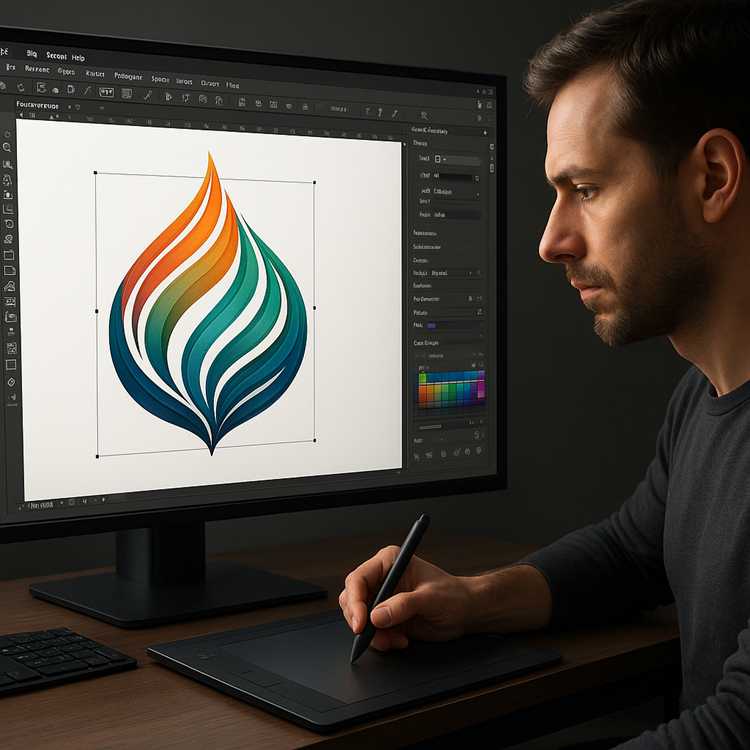
После подготовки чертежа, выполните финальную проверку. Убедитесь, что все размеры указаны, отсутствуют перекрытия линий, а текст и аннотации понятны. Оптимально, чтобы чертеж проверил специалист производства, так как он сможет учесть специфику станков и материалов.
Работа со слоями в Photoshop: детализация
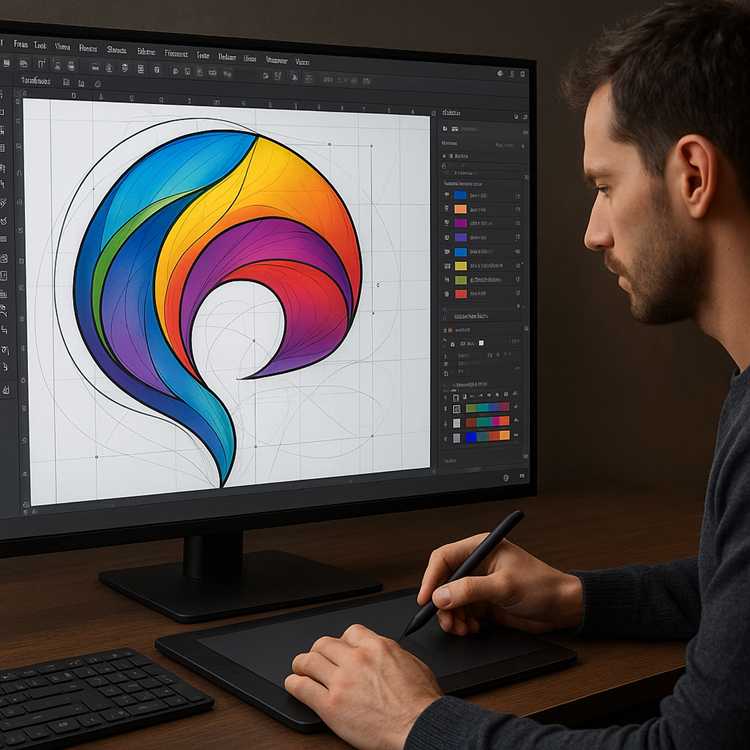
Увеличьте детализацию, используя режимы наложения слоев, такие как "Мягкий свет" или "Перекрытие", чтобы выделить текстуры и подчеркнуть объемы. Дублируйте обрабатываемый слой, примените к нему фильтр повышения резкости, но установите непрозрачность дубликата в пределах 20-50%, чтобы сохранить естественность. Поэкспериментируйте с фильтром "High Pass", используя небольшие значения радиуса для достижения эффекта локальной резкости, фокусируясь на конкретных участках изображения.
Для создания реалистичных теней и бликов, создавайте отдельные слои, на которых рисуйте элементы освещения. Используйте кисти с низкой непрозрачностью и мягкими краями для плавных переходов. Помните о направлении света: тени должны падать в противоположную сторону. Объединяйте слои с тенями и бликами в группы, применяя маски для точного контроля областей воздействия, а также изменяя режим наложения для получения желаемого эффекта.
Оптимизируйте размер файлов изображений, работая в слоях. Не объединяйте слои, пока не закончите редактирование. После завершения работы объедините все слои в один или несколько групп, чтобы упростить структуру файла. Перед сохранением, используйте функцию "Сохранить для Web", чтобы уменьшить размер файла, сохраняя при этом приемлемое качество. Используйте JPEG для фотографий, а PNG для изображений с прозрачностью.
CorelDraw: Экспорт файлов для разных форматов
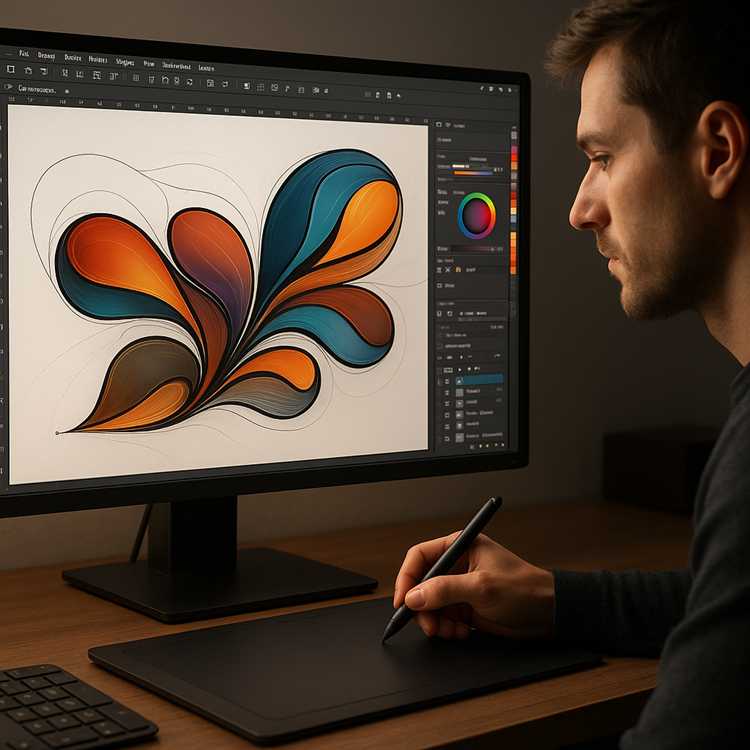
Чтобы предоставить ваш дизайн в необходимом формате, используйте функцию "Экспорт" (Ctrl+E, Cmd+E). Выберите подходящий формат из выпадающего списка "Тип файла", учитывая требования предполагаемого использования. Например, для печати на профессиональном оборудовании лучше экспортировать в форматы EPS или PDF/X-4. Для веб-графики выбирайте форматы, оптимизированные для просмотра в браузере, такие как PNG, JPEG и SVG.
При экспорте в форматы растровой графики (PNG, JPEG, GIF) необходимо учитывать параметры разрешения и сжатия. Установите разрешение, соответствующее предполагаемому размеру отображения изображения. Для PNG, обратите внимание на прозрачность: выберите "Прозрачный фон", если необходимо. Для JPEG, настройте качество сжатия: высокое качество подойдет для печати, а среднее – для веб-размещения. GIF – только для простой анимации и изображений с ограниченным количеством цветов.
Для экспорта в формат SVG (Scalable Vector Graphics) убедитесь, что все элементы дизайна остались векторными. SVG сохраняет векторную информацию, что позволяет масштабировать изображение без потери качества. В настройках экспорта SVG можно выбрать параметры оптимизации, такие как удаление неиспользуемых объектов и сжатие кода, чтобы уменьшить размер файла. Это необходимо для веб-размещения.
При экспорте в PDF, рассмотрите параметры цветового профиля и параметры внедрения шрифтов, для корректной передачи вашего проекта. Выбирайте профиль, соответствующий вашим требованиям к цветопередаче (например, Coated FOGRA39 для печати в Европе). Обязательно внедряйте шрифты, если предполагается, что получатель не имеет их на своем компьютере. Проверьте все параметры экспорта перед отправкой файла получателю. Для этого используйте функцию "Предварительный просмотр".
AutoCAD: Вынос размеров и спецификаций
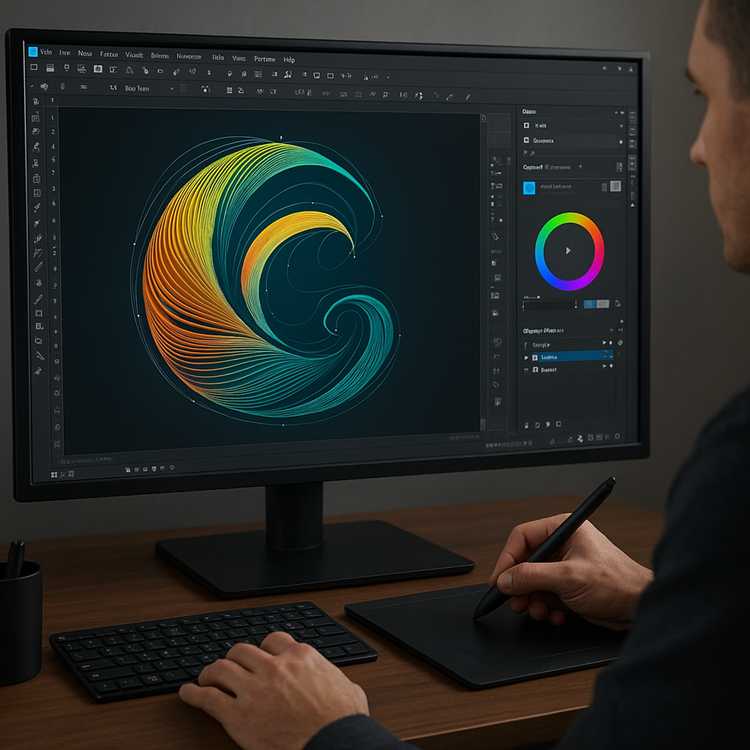
Начните с автоматического проставления размеров, используя инструменты AutoCAD. Выберите подходящий стиль размеров: линейный, параллельный, угловой или радиус. Настройте параметры масштабирования, точности и форматирования текста, чтобы размеры отображались четко и соответствовали спецификациям вашего проекта. Используйте вкладку "Аннотации" для легкого доступа ко всем функциям.
Для создания спецификаций используйте функцию "Извлечение данных". AutoCAD позволяет извлекать информацию об объектах чертежа (количество, материалы, размеры) и формировать таблицу. Настройте фильтры, чтобы выбрать только необходимые объекты и атрибуты. После извлечения данных вы сможете редактировать таблицу, добавлять колонки и управлять ее видом.
Оптимизация Выноски
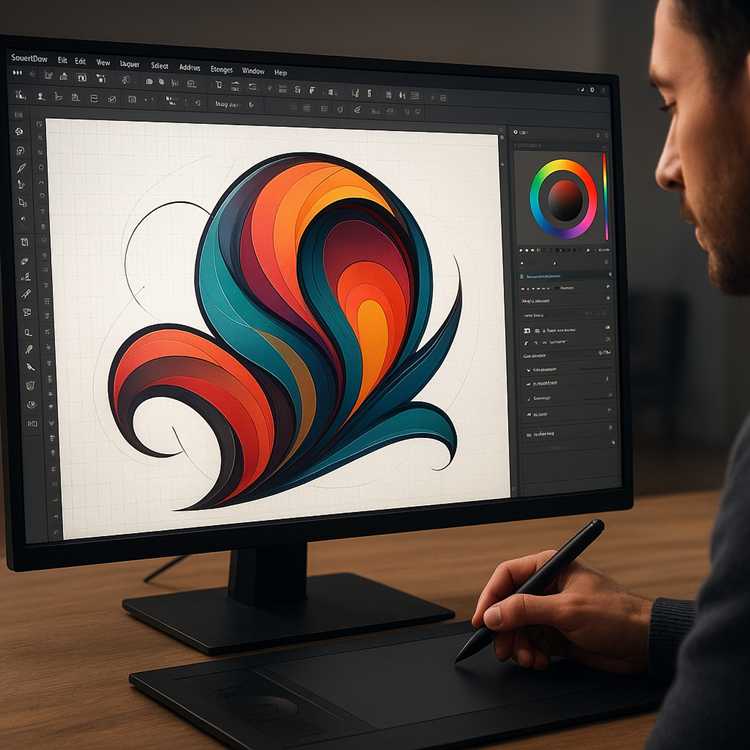
Не забывайте об использовании выносных линий и многострочного текста (mtext). Выноски помогут четко указать на объекты, от которых берётся размер, а mtext позволит форматировать текст спецификаций. Сгруппируйте несколько размеров в одном месте, используя привязку объектов и команды копирования, чтобы упростить чтение чертежа.
Используйте слои для организации размеров и спецификаций. Назначьте размеры и таблицы спецификаций отдельным слоям, чтобы легко управлять их видимостью и редактированием. Это упростит работу над проектом при внесении изменений и позволит избежать путаницы при печати.
Проверка и Корректировка
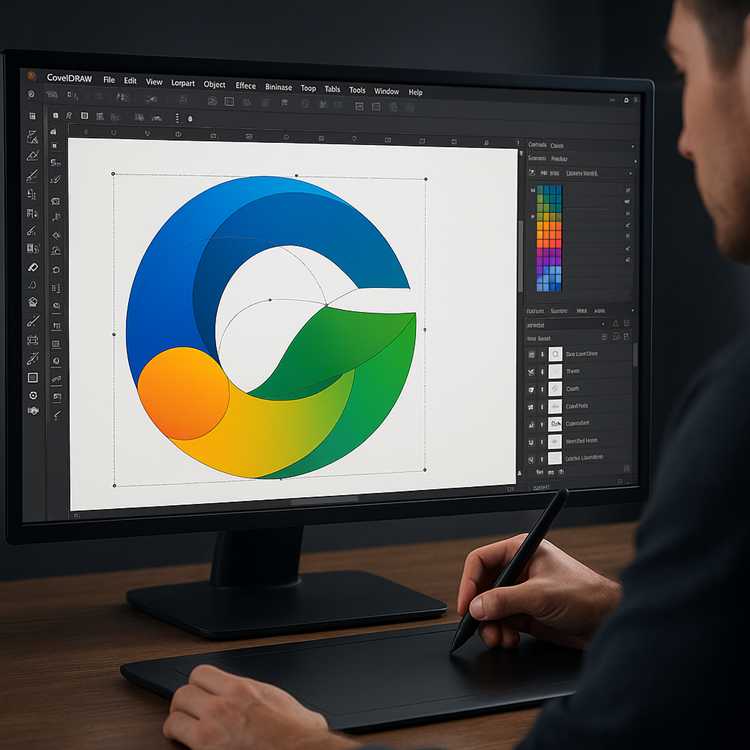
После завершения работы над размерами и спецификациями внимательно проверьте все данные. Убедитесь, что размеры соответствуют реальным значениям, а информация в спецификациях корректна. В AutoCAD предусмотрены инструменты для автоматической проверки и исправления ошибок, поэтому воспользуйтесь ими для повышения качества вашего проекта и экономии времени.
Специфика работы с цветом в CorelDraw и Photoshop
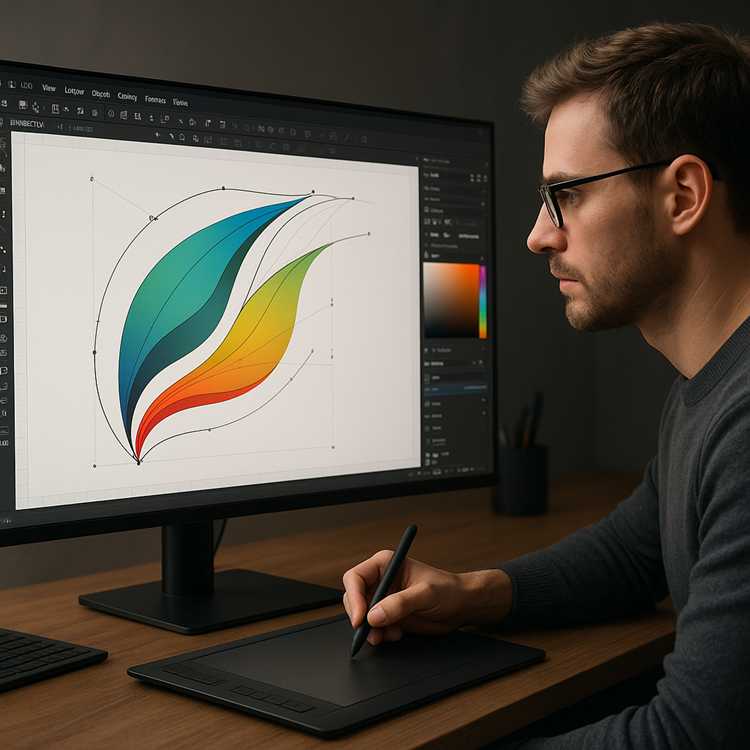
Начните с понимания разницы цветовых моделей. CorelDraw использует RGB для работы с экраном и CMYK для печати, предлагая пользователю легкое переключение между ними. Photoshop, в свою очередь, изначально предлагает более гибкий подход с возможностью работы в различных цветовых пространствах для разных задач, включая Lab и Grayscale.
Photoshop предоставляет расширенные возможности цветокоррекции. Используйте корректирующие слои (Adjustments Layers) для изменения цвета без прямого воздействия на пиксели изображения. Это позволит экспериментировать с цветом и легко вносить изменения.
Для создания градиентов рассмотрите разные варианты в CorelDraw: от простых линейных до более сложных радиальных и конических. Учитывайте, что плавность градиента может зависеть от количества цветов и настроек.
Photoshop позволяет создавать сложные и реалистичные градиенты с множеством оттенков. Экспериментируйте с различными режимами наложения градиентов для получения интересных визуальных эффектов.
CorelDraw предлагает инструмент "Пипетка" для точного выбора цвета из любого объекта. Это полезно для согласования цвета элементов дизайна.
В Photoshop используйте инструмент "Пипетка" и палитру "Образцы" (Swatches) для сохранения и быстрого доступа к используемым цветам. Это поможет поддерживать единообразие в дизайне.
При работе с цветом для печати, всегда проверяйте цветопробы. В CorelDraw можно использовать функцию "Предварительный просмотр" (Proof Setup), чтобы оценить, как цвета будут выглядеть при печати. Если необходимо, можно использовать настройки цветоделения в настройках экспорта. В Photoshop применяйте функцию Soft Proofing, имитирующую вид изображения при печати, что дает возможность внести необходимые корректировки.
| Функция | CorelDraw | Photoshop |
|---|---|---|
| Цветовые модели | RGB, CMYK | RGB, CMYK, Lab, Grayscale и др. |
| Корректирующие слои | Нет | Да |
| Прямая цветокоррекция | Да | Да |
| Работа с градиентами | Есть | Есть |
| Цветопробы | Есть | Есть |
Дополнительная информация по теме
Для углубления знаний по работе с цветом рекомендуем посетить курсы повышения квалификации для дизайнеров в учебном центре «Специалист» при МГТУ им. Н.Э. Баумана. Это поможет получить актуальные знания.
Учитывайте, что понимание принципов цветовой гармонии и колористики является фундаментом успешной работы с цветом в любом графическом редакторе.