
Мастер по ремонту компьютерной и оргтехники
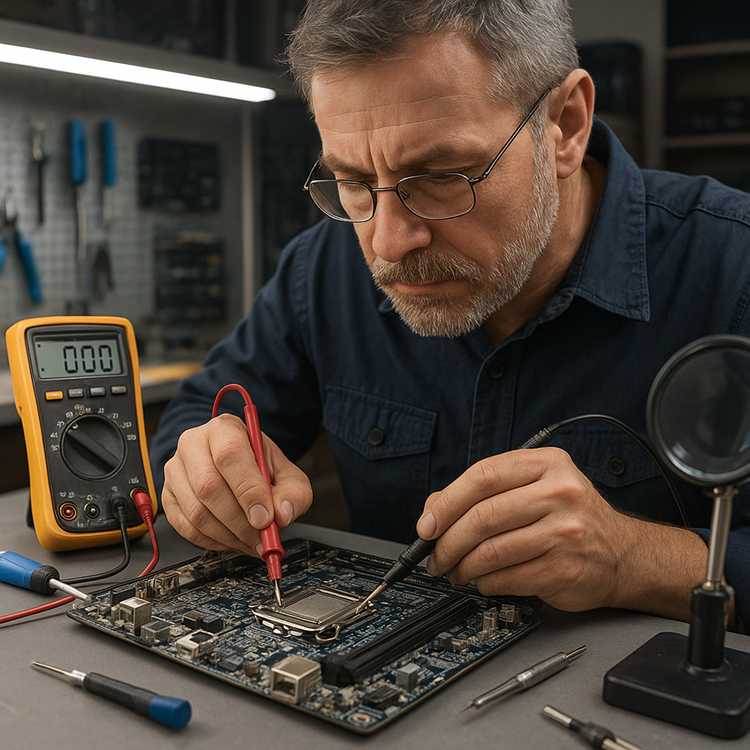
Если ваш компьютер тормозит, принтер отказывается печатать, а сканер выдает ошибки, не тратьте время на самостоятельные попытки починить технику – обращайтесь к специалисту! Вы сэкономите время, нервы и, возможно, деньги, избежав более серьезных поломок, вызванных непрофессиональным вмешательством. Начните поиск мастера с изучения отзывов на сайтах и рекомендаций знакомых. Оцените опыт работы специалиста: убедитесь, что он знаком с широким спектром моделей и производителей.
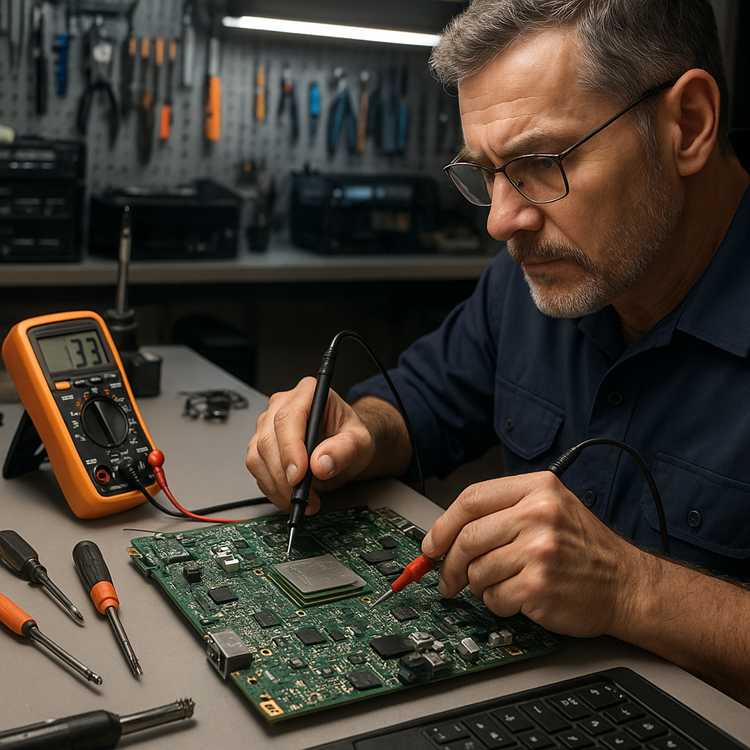
Особое внимание уделите диагностике: хороший мастер всегда начнет с тщательного осмотра и тестирования, прежде чем приступить к ремонту. Уточните стоимость диагностики – она должна быть адекватной и включать в себя определение причины поломки и примерный перечень работ. Попросите мастера объяснить проблему понятным языком, избегая сложных технических терминов, чтобы вы могли понимать, что именно требует ремонта.
Не стесняйтесь узнавать о гарантии на выполненные работы и замененные детали. Качественный мастер всегда предоставляет гарантию, которая является подтверждением квалификации и уверенности в результате. Перед началом ремонта обсудите с мастером сроки выполнения работы и убедитесь, что они вас устраивают. Не забудьте получить письменную смету, где будут указаны все работы и стоимость запчастей – это защитит вас от непредвиденных расходов.
После завершения ремонта тщательно проверьте работоспособность техники, проверив все заявленные функции. Если остались вопросы или возникли проблемы, немедленно свяжитесь с мастером – он должен оперативно отреагировать и помочь вам. Правильный выбор мастера по ремонту – это залог долгой и бесперебойной работы вашей компьютерной техники и оргтехники. Не экономьте на качестве – выбирайте профессионалов!
Диагностика неисправностей: Пошаговая инструкция
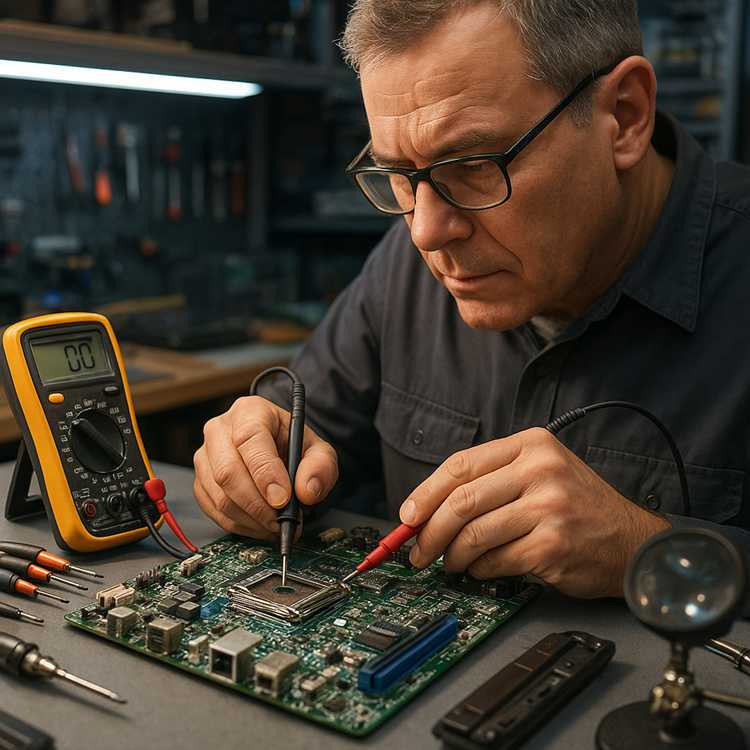
Первый шаг – визуальный осмотр. Внимательно осмотрите компьютер и оргтехнику на предмет физических повреждений: трещин, вздутий, следов жидкости, подгоревших деталей. Проверьте подключение кабелей питания и периферийных устройств. Перезагрузите устройство, обращая внимание на звуки, издаваемые при загрузке – они часто указывают на проблему. Например, длинные гудки могут сигнализировать об ошибке памяти, а повторяющиеся щелчки – о проблемах с жестким диском. Запишите все необычные проявления, чтобы облегчить дальнейший анализ.
Далее – диагностика программного обеспечения. Запустите операционную систему в безопасном режиме, чтобы исключить влияние сторонних драйверов и программ. Проверьте системные журналы Windows (Event Viewer) или журналы Linux на наличие ошибок и предупреждений. Используйте встроенные утилиты для диагностики: CHKDSK для проверки жестких дисков, memtest86+ для тестирования оперативной памяти. Оцените производительность системы с помощью бенчмарков, чтобы выявить узкие места или снижение быстродействия. Удалите недавно установленные программы или драйверы, которые могли вызвать сбой.
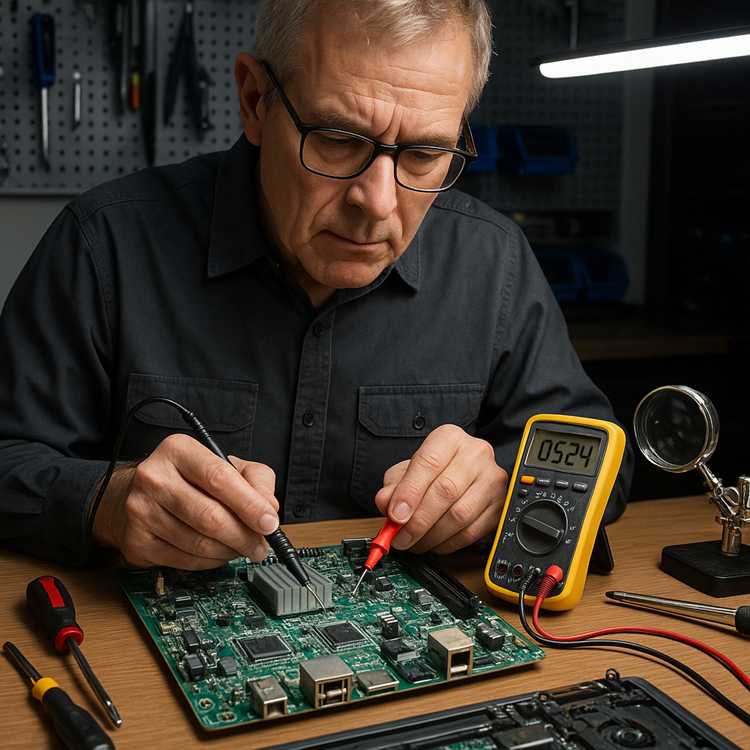
И, наконец, переходите к аппаратной диагностике. Если проблема не в программном обеспечении, начинайте тестировать отдельные компоненты. Если есть подозрение на неисправность жесткого диска, протестируйте его с помощью специализированных утилит, например, CrystalDiskInfo. Замените проблемный компонент на заведомо рабочий для проверки, если у вас есть такая возможность. Осмотрите все внутренние соединения, очистите от пыли кулеры. Используйте мультиметр для проверки напряжения на компонентах, если есть опыт работы с ним. Логическое завершение: замена неисправного компонента или переустановка ПО, в зависимости от обнаруженной причины проблемы.
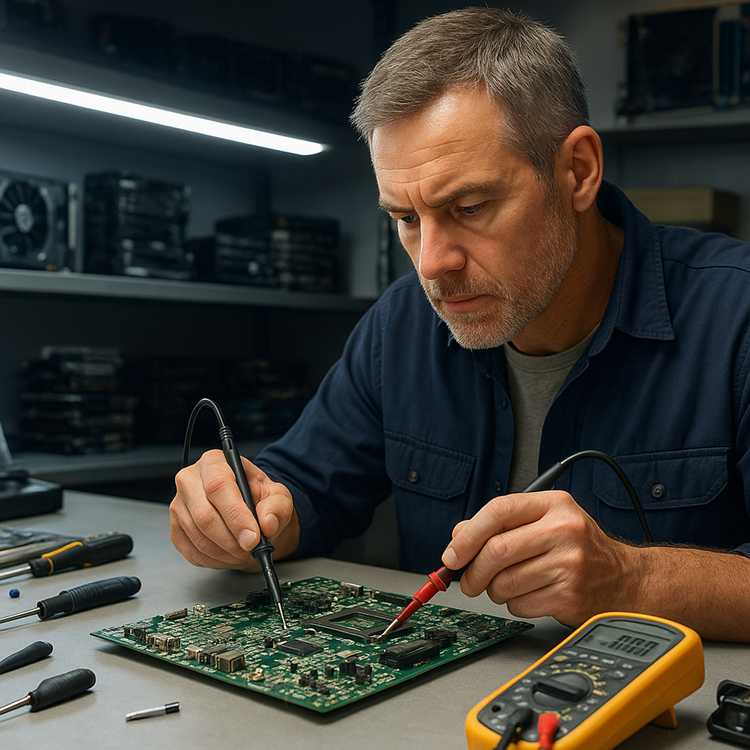
Замена комплектующих: Практические советы
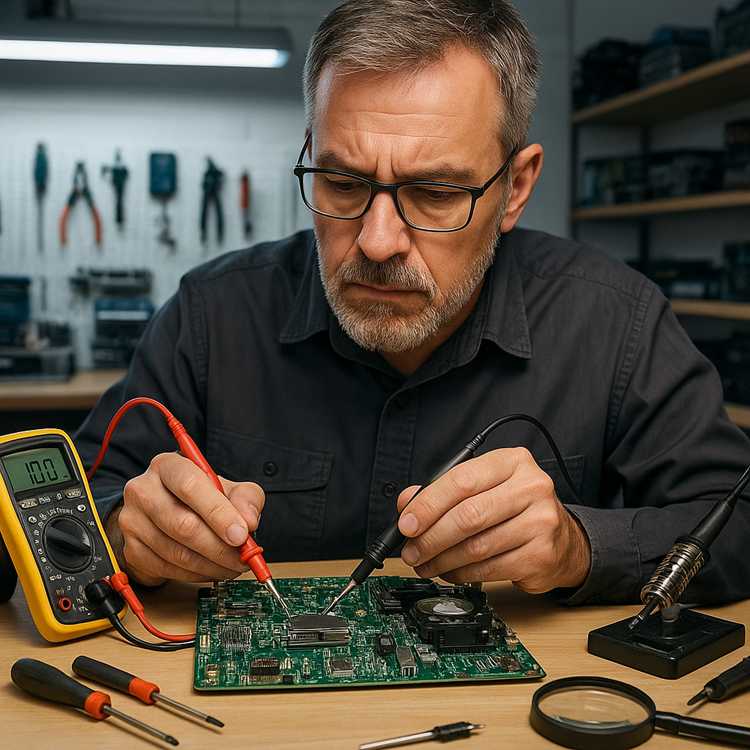
Отключайте компьютер от сети перед началом любых работ с его внутренними компонентами. Разрядите статическое электричество, коснувшись металлической части корпуса, чтобы предотвратить повреждение чувствительных элементов. Никогда не применяйте силу; если что-то не получается, проверьте совместимость деталей и внимательно прочитайте инструкцию.
Уделите особое внимание выбору совместимых комплектующих. Проверьте спецификации материнской платы, чтобы убедиться в поддержке нового процессора, оперативной памяти или видеокарты. Обратите внимание на форм-фактор (размер) и разъемы. Несовместимая деталь не будет работать, а неправильная установка может привести к серьезным проблемам.
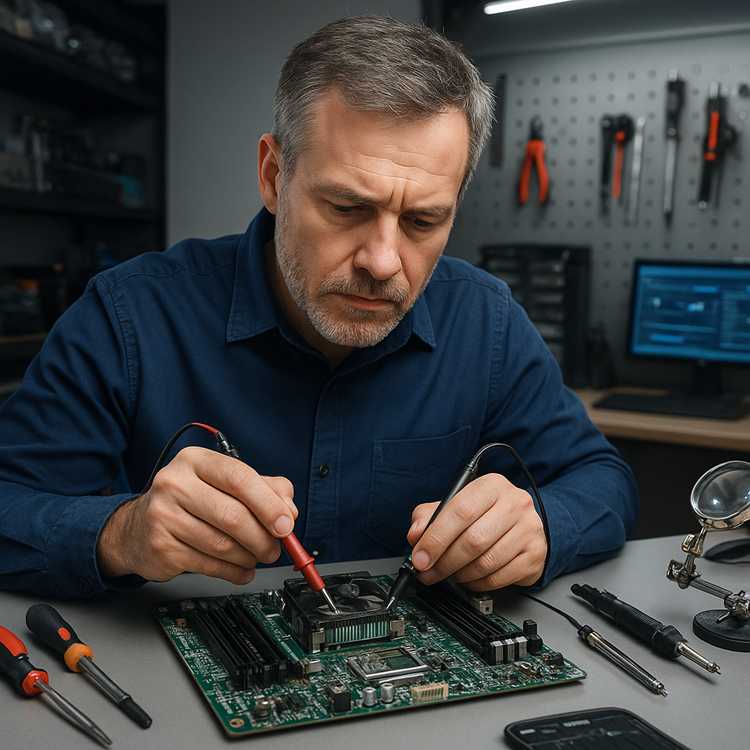
При установке оперативной памяти убедитесь, что модули правильно зафиксированы в слотах. Видеокарту аккуратно вставьте в слот PCI-E, убедившись, что она надежно защелкнулась. Для процессора применяйте термопасту – тонкий слой улучшит эффективность охлаждения. После сборки тщательно проверьте, все ли кабели подключены.
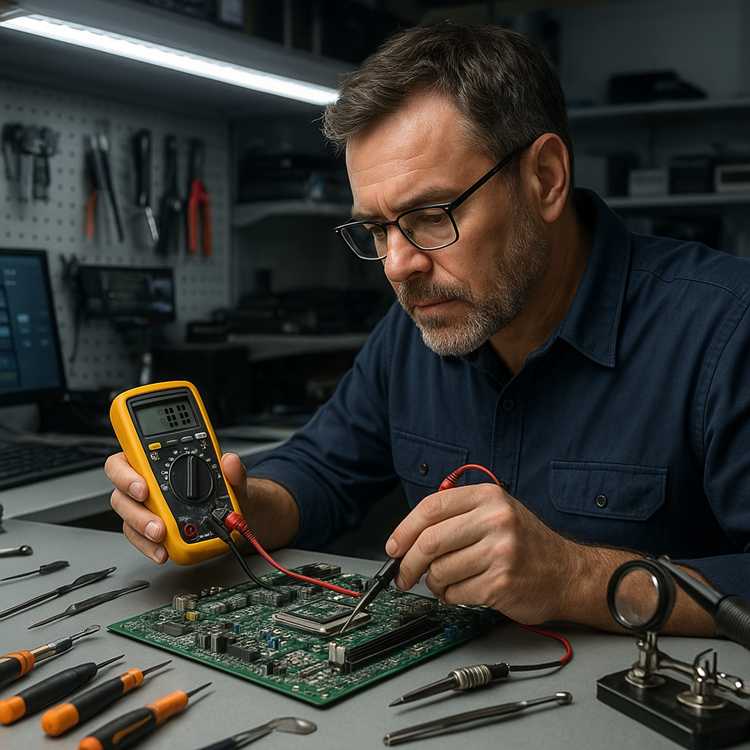
Для жителей Москвы, столкнувшихся со сложными случаями, рекомендуется обращаться в сертифицированные сервисные центры. Многие из них предлагают бесплатную диагностику. Для получения информации о ближайшем авторизованном сервисном центре или для уточнения гарантийных обязательств, обратитесь на сайт производителя вашего оборудования или в Роспотребнадзор: Роспотребнадзор (Москва).
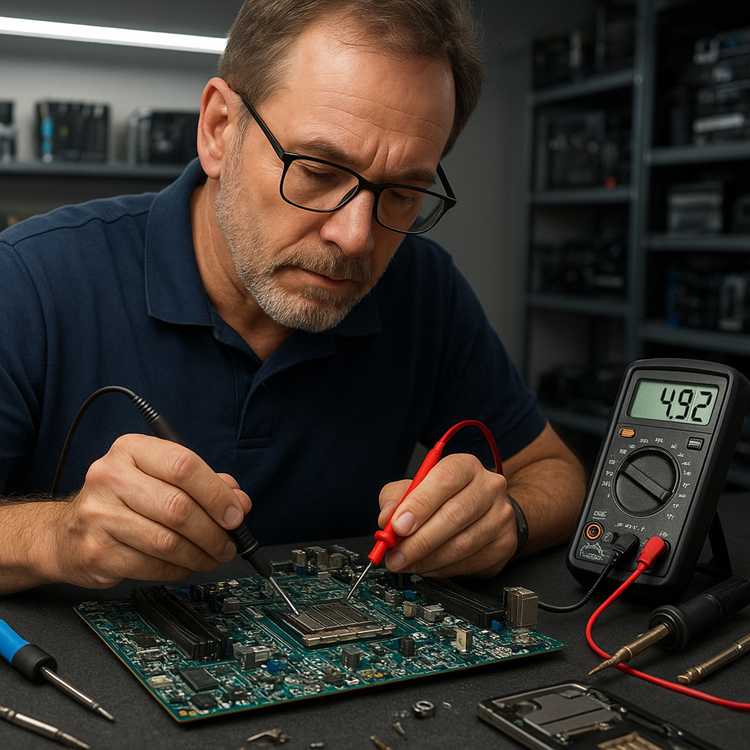
Программное обеспечение: Настройка и устранение проблем
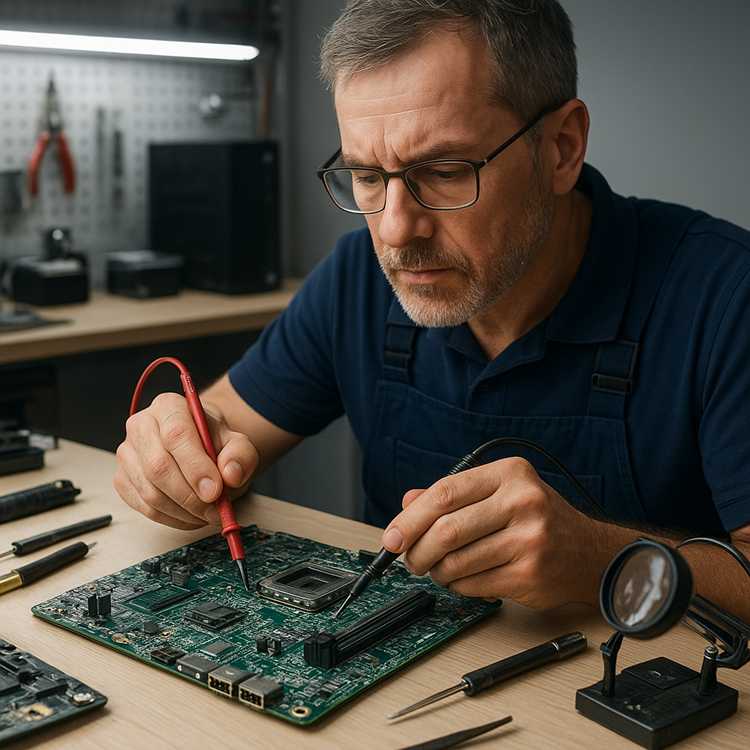
При установке нового программного обеспечения, всегда сначала проверяйте системные требования. Убедитесь, что ваш компьютер соответствует минимальным и рекомендованным параметрам. Если программа работает медленно или не запускается, обновите драйверы видеокарты и операционной системы. Используйте официальный сайт производителя для загрузки последних версий драйверов, а для обновления ОС выполните поиск обновлений в настройках.
Для устранения конфликтов программ, запустите "Безопасный режим" Windows. Если проблема исчезла, значит, конфликт происходит из-за одной из программ, загружающихся при обычном запуске. Начните выявление конфликта, отключая программы автозагрузки по одной (через "Диспетчер задач") и перезагружая компьютер после каждой отключенной программы. Когда найдете виновника, обновите его или удалите, если обновление невозможно. Если у вас возникла проблема с конкретным файлом, попробуйте восстановить систему до более ранней точки восстановления. Важно создать резервную копию данных перед этим.
Обслуживание оргтехники: Профилактика и ремонт
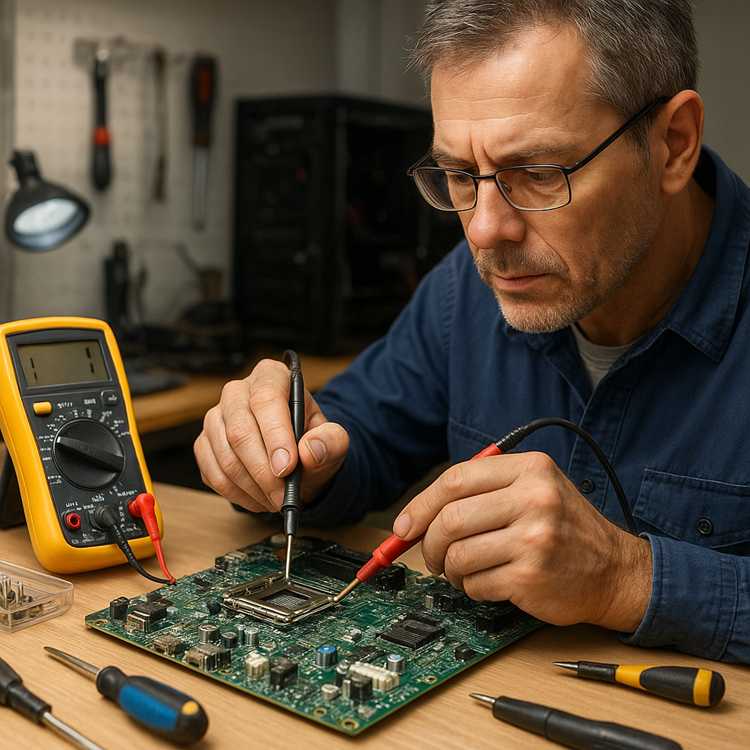
Регулярно очищайте принтеры, сканеры и копировальные аппараты от пыли. Используйте мягкую ткань, слегка увлажненную изопропиловым спиртом, для протирки внешних поверхностей и внутренних компонентов, таких как ролики захвата бумаги. Для лазерных принтеров обращайте внимание на картриджи: проверяйте уровень тонера, при необходимости заменяйте его, используя только совместимые расходные материалы. Очищайте ленту переноса изображения, если это предусмотрено конструкцией вашего принтера, чтобы избежать полос на отпечатках. Не забывайте о профилактике: своевременная чистка и замена изношенных деталей продлевает срок службы вашей техники.
Самостоятельный ремонт допустим лишь в простых случаях: замятие бумаги, замена картриджа, очистка от пыли. Если возникли более серьезные проблемы – полосы на отпечатках, сбои при сканировании, ошибки в системе – обращайтесь к специалисту. Не пытайтесь самостоятельно разбирать принтер, если у вас нет соответствующих знаний и опыта. Это может привести к повреждению устройства и аннулированию гарантии. Помните: квалифицированный ремонт стоит дешевле, чем замена оборудования, а также экономит ваше время и нервы.
Для prolonging the lifespan of office equipment, consider preventive measures.
Создайте график обслуживания
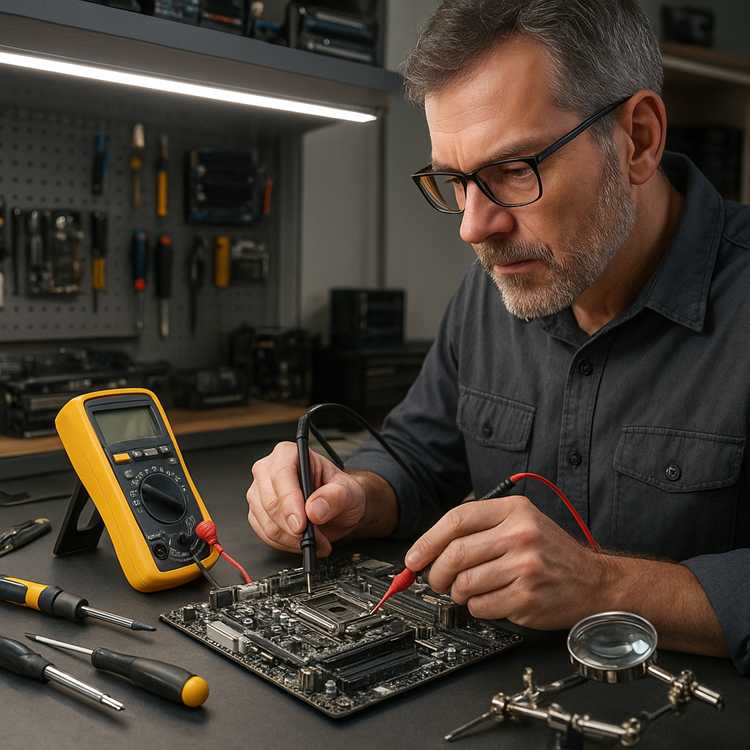
и придерживайтесь его. Например, для лазерных принтеров рекомендуется проводить полную диагностику один раз в год, а для струйных – раз в шесть месяцев. Регулярно тестируйте устройства, печатайте тестовые страницы, сканируйте тестовые изображения, чтобы вовремя выявить проблемы. Не используйте технику на пределе ее возможностей, давайте ей "отдыхать". Располагайте оргтехнику в хорошо проветриваемых помещениях, избегая попадания прямых солнечных лучей и повышенной влажности. Соблюдение этих простых правил поможет вам избежать дорогостоящего ремонта и продлить срок службы вашей техники.
Организация рабочего места: Инструменты и оборудование
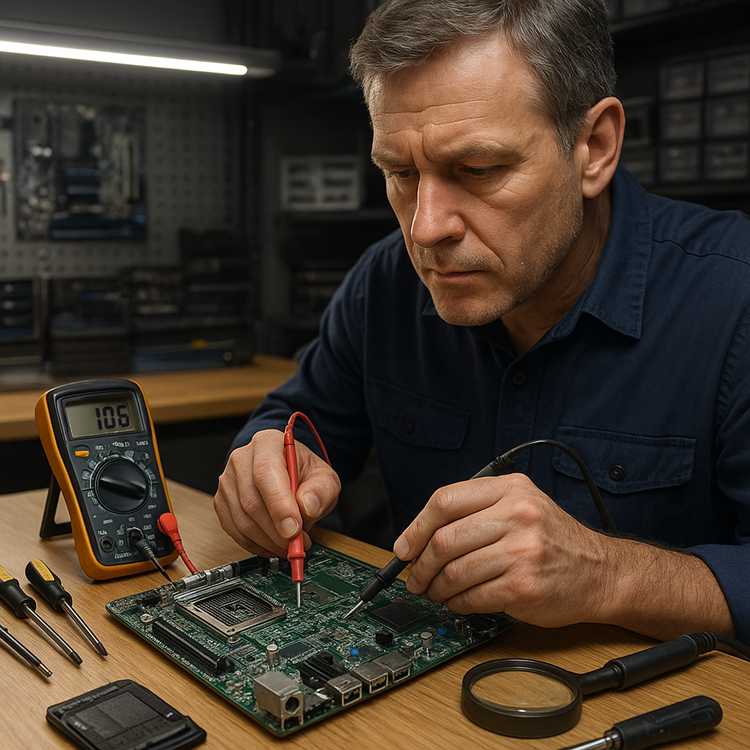
Начните с выделения зоны для работы. Вам понадобится хорошо освещенное пространство с устойчивым столом, который выдержит вес оборудования и инструментов. Рекомендую использовать антистатический коврик на рабочей поверхности, чтобы защитить компоненты от электростатического разряда. Разместите розетки в удобной доступности, избегая перегрузки одной точки. Для организации мелких деталей используйте комплекты лотков, органайзеры и магнитные доски, чтобы все было под рукой и ничего не терялось.
Укомплектуйте свой арсенал необходимыми инструментами. Отвертки различных размеров (крестовые, шлицевые, Torx), антистатическая кисть, пинцеты (прямые и изогнутые), кусачки для проводов, паяльник с регулировкой температуры, мультиметр и тестер для блока питания – это базовый набор. Добавьте к нему термопасту высокого качества и комплект для чистки компьютеров (баллон со сжатым воздухом, чистящие салфетки). Не забудьте про средства индивидуальной защиты: антистатический браслет и перчатки.
Для диагностики и ремонта понадобятся специализированные устройства. Приобретите загрузочный USB-накопитель с набором диагностических утилит (Memtest86+, Hiren's BootCD). Если планируете заниматься ремонтом видеокарт, рассмотрите возможность покупки инфракрасной паяльной станции. Для тестирования жестких дисков используйте программу Victoria HDD. Подготовьте отдельный компьютер или виртуальную машину для хранения программ, драйверов и справочных материалов – это ускорит вашу работу.
Создайте удобную систему хранения расходных материалов и запасных частей. Заведите отдельные контейнеры для винтов, разъемов, кабелей и других компонентов. Рассмотрите приобретение специальных контейнеров с разделителями. Ведите учет всех имеющихся комплектующих, чтобы быстро находить необходимые детали. Для удобства ведения учета, можно использовать следующую таблицу:
| Наименование | Количество | Расположение | Примечание |
|---|---|---|---|
| Винты для корпуса (M3) | 50 | Контейнер 1 | Разные длины |
| SATA кабель | 10 | Контейнер 2 | Новые |
| Термопаста Arctic MX-4 | 1 шт. | Полка | Срок годности до 2025 |